GitHub Copilot отрубился в очередной раз, а Claude снова требует VPN - знакомая ситуация для российского разработчика в 2026 году. Хорошая новость: локальные языковые модели доросли до такого уровня, что их реально использовать каждый день, а не только ради эксперимента.
В этой статье - конкретные инструменты, требования к железу и пошаговая настройка офлайн-ассистента прямо в вашей IDE.
Почему локальный AI - не роскошь
Приватность vs облако
Когда вы пишете промпт в GitHub Copilot или ChatGPT - весь ваш код уходит на американские серверы. Это касается не только готового кода, но и фрагментов, которые вы отправляете «объяснить» или «отрефакторить».
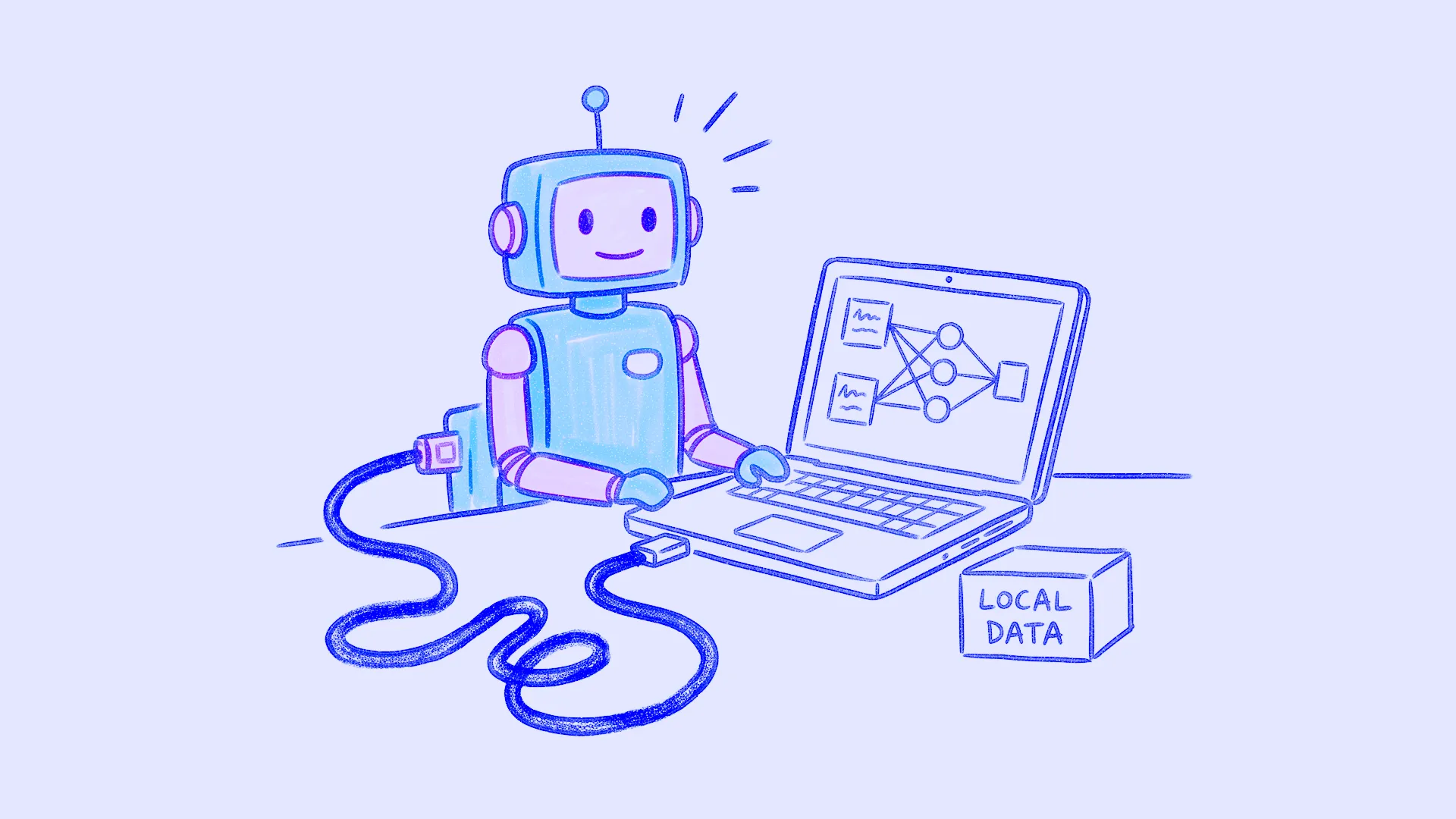
Локальная модель работает иначе: всё остаётся на вашем диске. Промпт идёт прямо в процесс на вашем CPU или GPU, ответ возвращается без сети. Ни один байт кода не покидает машину.
Для разработчиков, которые работают с корпоративными проектами, NDA или просто не хотят кормить чужие датасеты - это принципиально.
Работа без VPN и санкционных рисков
К 2026 году список облачных AI-сервисов с ограниченным доступом из России ощутимо вырос. Часть инструментов требует иностранных платёжных карт, часть - VPN с нестабильным соединением. Локальная модель не знает, где вы находитесь. Она просто работает.
Локальные нейросети больше не привязаны к одному узкому сценарию - они стали полноценным автономным контуром, особенно важным там, где критичны доступ без интернета, контроль над данными и независимость от чужой инфраструктуры.
Какое железо нужно
Минимальные требования
Главный страх: «у меня слабый компьютер, не потяну». На практике всё зависит от выбранной модели и формата квантизации.
Вот ориентир по конфигурациям:
| Конфигурация | Рекомендуемые модели |
|---|---|
| 16 ГБ RAM, без GPU | Gemma3:4B, Mistral 7B (Q4) |
| 16–32 ГБ RAM, GPU 6–8 ГБ | Qwen2.5-Coder:7B, DeepSeek R1:8B |
| 32–64 ГБ RAM, GPU ≥12 ГБ | Qwen2.5 14B, Mistral Medium |
| MacBook Pro M3/M4 | Модели до 70B включительно |
Ключевой момент: берите Q4- или Q5-квантизованные версии (формат GGUF). Они занимают в 2–3 раза меньше памяти при незначительной потере качества. Например, Qwen2.5-Coder 7B в формате Q4_K_S занимает около 5 ГБ VRAM вместо ~14 ГБ в полном размере.
Работа без видеокарты (CPU-инференс)
Ollama и llama.cpp поддерживают инференс на CPU. Это медленнее в 5–15 раз, но вполне работает для небольших моделей (до 7B). На современном i7/i9 или Ryzen 7 с 32 ГБ RAM модель Gemma3:4B генерирует код со скоростью ~10–20 токенов/с - достаточно для работы.
Инструменты: Ollama vs LM Studio
Два главных инструмента для запуска LLM локально: Ollama и LM Studio. Они не конкуренты - часто используются вместе.
Ollama для разработчиков
Ollama - CLI-приложение от бывших инженеров Docker и GitHub. Устанавливается одной командой, поднимает OpenAI-совместимый API на localhost:11434. Именно этот эндпоинт используют Continue, Cursor и другие плагины для IDE.
# Установка (Linux/macOS)
curl -fsSL https://ollama.com/install.sh | sh

# Скачать и запустить Qwen2.5-Coder 7B
ollama run qwen2.5-coder:7b-instruct-q4_K_S
После этого модель доступна локально как API-сервер. Каталог всех доступных моделей - на ollama.com/library.
Рекомендую именно Ollama, если вы программист и планируете интегрировать модель с IDE - API-интерфейс здесь работает из коробки без дополнительных настроек.
LM Studio для всех
LM Studio - графический интерфейс для тех, кто не хочет работать с терминалом. Выглядит как ChatGPT: слева - список диалогов, по центру - чат. Модели скачиваются прямо через поиск внутри приложения.
LM Studio также поднимает локальный сервер (совместимый с OpenAI API), который можно подключить к Continue или другим инструментам. Подходит для Windows, macOS и Linux.
Сравнение Ollama и LM Studio
| Параметр | Ollama | LM Studio |
|---|---|---|
| Интерфейс | CLI + Web UI | Графический |
| Целевая аудитория | Разработчики | Все |
| API для IDE | Из коробки | Нужно включить вручную |
| Скачивание моделей | ollama pull | Поиск в GUI |
| Платформы | Windows, macOS, Linux | Windows, macOS, Linux |
| Цена | Бесплатно (MIT) | Бесплатно |
| Расширенные настройки | Через конфиг | Через GUI |
Какую модель выбрать
Топ-5 моделей для кодинга (2026)
По совокупности тестов и отзывов сообщества (LocalLLaMA, Habr, deepgram.com):
| Модель | Размер (Q4) | VRAM | Сильные стороны |
|---|---|---|---|
| Qwen2.5-Coder 7B | ~5 ГБ | 6+ ГБ | Баланс качества и ресурсов, 128K контекст |
| Qwen3-Coder 30B | ~18 ГБ | 20+ ГБ | Топ для сложных задач |
| Codestral 22B | ~14 ГБ | 16+ ГБ | Лидер по качеству генерации кода |
| DeepSeek-Coder V2 Lite 14B | ~9 ГБ | 10+ ГБ | Хорош для рефакторинга |
| Gemma3:27B | ~17 ГБ | 18+ ГБ | Лучший русский язык среди open-source |
По оценке Habr, Qwen3-Coder:30b занимал первое место в неформальных рейтингах для офлайн-кодинга. Gemma3:27B признана лучшей для работы с русскоязычными комментариями и документацией.
⚠️ Позиции в рейтингах меняются с каждым новым релизом. Актуальные бенчмарки смотрите на huggingface.co/spaces/lmsys/chatbot-arena-leaderboard.
Модели для слабого железа
Нет мощного GPU? Возьмите:
- Gemma3:4B — работает на 8 ГБ RAM, подходит для простых задач
- Mistral 7B (Q4) — хороший общий ассистент, ~5 ГБ
- Qwen2.5-Coder:7B — если есть хотя бы 6 ГБ VRAM
Для автодополнения кода (tab completion) отдельно ставят лёгкую модель — Starcoder2:3b (~2 ГБ). Она отвечает быстро и не нагружает систему.
Контекстное окно — важный параметр
Для работы с кодом стандартный контекст в 4K токенов катастрофически мал. В настройках Ollama и LM Studio контекст нужно вручную увеличить до 32K–128K.
Qwen2.5-Coder поддерживает до 128K токенов — это ~96 000 слов, достаточно для целого репозитория в контексте. Без этой настройки модель не видит файлы целиком.
Как подключить к IDE
Continue + VS Code: три шага
Continue — плагин с открытым исходным кодом, который превращает VS Code в офлайн-Copilot. Поддерживает чат, inline-подсказки, объяснение кода и рефакторинг.
Шаг 1. Установите Continue из маркетплейса VS Code (поиск: "Continue").
Шаг 2. Установите Ollama и скачайте нужную модель:
ollama pull qwen2.5-coder:7b-instruct-q4_K_S
Шаг 3. Откройте config.json в Continue (значок шестерёнки) и добавьте:
{
  "models": [
    {
      "title": "Qwen2.5-Coder 7B",
      "provider": "ollama",
      "model": "qwen2.5-coder:7b-instruct-q4_K_S",
      "apiBase": "http://localhost:11434"
    }
  ],
  "tabAutocompleteModel": {
    "title": "Starcoder2 3B",
    "provider": "ollama",
    "model": "starcoder2:3b",
    "apiBase": "http://localhost:11434"
  }
}
Всё. Интернет больше не нужен — модель работает локально.
Continue + JetBrains (IntelliJ, PyCharm)
Continue также работает в IntelliJ IDEA, PyCharm, WebStorm и других JetBrains-IDE. Установка через Plugin Marketplace → «Continue». Настройка аналогична VS Code.
Доступные функции:
- Inline-подсказки при наборе кода
- Объяснение выделенного фрагмента
- Рефакторинг целых классов
- Генерация unit-тестов
- Чат с контекстом открытого файла
Расширенный сценарий: RAG для работы с репозиторием
RAG (Retrieval-Augmented Generation) позволяет модели видеть контекст всего проекта, а не только открытого файла. Continue поддерживает это через механизм @codebase.
Добавьте в config.json embeddings-модель:
"embeddingsProvider": {
  "provider": "ollama",
  "model": "nomic-embed-text"
}
После индексации репозитория можно спросить: @codebase Где обрабатываются ошибки авторизации? — и модель найдёт нужные файлы без участия интернета.
Пошаговая настройка с нуля
Если вы только начинаете — вот минимальный путь от нуля до рабочего ассистента.
Шаг 1: Установите Ollama
# Linux / macOS
curl -fsSL https://ollama.com/install.sh | sh

# Windows — скачайте установщик с https://ollama.com/download
После установки Ollama автоматически запускает фоновый сервер на localhost:11434.
Шаг 2: Скачайте модель
# Для кодинга (6+ ГБ VRAM)
ollama pull qwen2.5-coder:7b-instruct-q4_K_S

# Для автодополнения (любое железо)
ollama pull starcoder2:3b

# Для русскоязычных комментариев (18+ ГБ VRAM)
ollama pull gemma3:27b
Шаг 3: Увеличьте контекст
В настройках Ollama или через переменную OLLAMA_NUM_CTX установите контекст не менее 32 768 токенов. По умолчанию стоит 4 096 — для реального кодинга этого мало.
Шаг 4: Подключите IDE
Установите плагин Continue, укажите localhost:11434 как API Base. Готово.
Альтернативная точка зрения
Не все разработчики считают локальные модели оптимальным выбором. Главный аргумент против: качество лучших open-source моделей всё ещё уступает Claude 3.7 или GPT-4o для сложных архитектурных задач. При работе со 100K+ строк кода облачная модель с большим контекстом может давать более точные ответы. Локальное решение — это осознанный компромисс: вы жертвуете частью качества ради приватности и автономии. Для большинства повседневных задач (написание функций, тесты, рефакторинг, документация) этот компромисс оправдан.
Нетривиальный факт
К 2026 году MacBook Pro на чипах M3/M4 позволяет запускать локально модели до 70B параметров — то, что ещё два года назад требовало рабочей станции с несколькими профессиональными GPU. Apple Silicon с унифицированной памятью стёр границу между RAM и VRAM: модель использует сразу весь пул памяти без потерь на передачу данных между CPU и GPU.
FAQ
Можно ли запустить локальную LLM без видеокарты?
Да. Ollama и llama.cpp поддерживают CPU-инференс. На конфигурации с 32 ГБ RAM без GPU модель Gemma3:4B работает со скоростью ~10–20 токенов/с — достаточно для реального кодинга.
Какая локальная модель лучше всего понимает русский язык?
По данным Habr (декабрь 2025), Gemma3:27B от Google показывает наилучшее качество русского языка среди open-source моделей. Это важно для комментариев и документации на русском.
Чем локальный AI лучше GitHub Copilot для российского разработчика?
Не требует иностранных платёжных карт, VPN и стабильного интернета. Код не покидает компьютер — принципиально для работы с закрытыми проектами под NDA.
Сколько памяти нужно для Qwen2.5-Coder 7B?
В формате Q4_K_S — около 5 ГБ VRAM. При CPU-инференсе потребуется 8–10 ГБ RAM.
Как подключить локальную модель к VS Code?
Установите плагин Continue, запустите Ollama, укажите в config.json: provider: ollama, apiBase: http://localhost:11434. Готово.
Что такое контекстное окно и зачем его увеличивать?
Контекстное окно — количество токенов, которые модель видит одновременно. По умолчанию в Ollama — 4 096 токенов (мало). Для работы с кодом увеличьте до 32 768–65 536 через переменную OLLAMA_NUM_CTX.
Можно ли использовать локальную LLM с JetBrains IDE?
Да. Continue поддерживает IntelliJ IDEA, PyCharm, WebStorm. Установка через Plugin Marketplace, настройка — аналогична VS Code.
Источники
- Habr — «AI без интернета (офлайн) на своем компьютере»: https://habr.com/ru/articles/981290/
- Habr — «Autumn vibes. Как я с кодингом с помощью LLM знакомился»: https://habr.com/ru/articles/945836/
- Qwen официальный блог — «Qwen2.5-Coder»: https://qwen.ai/blog?id=qwen2.5-coder
- Ollama — «An entirely open-source AI code assistant inside your editor»: https://ollama.com/blog/continue-code-assistant
- LocalAIMaster — «Run Qwen 2.5 Coder 7B Locally with Ollama»: https://localaimaster.com/models/qwen-2-5-coder-7b
- Deepgram — «Best Local Coding LLM: Codestral, Qwen 2.5 Coder, DeepSeek»: https://deepgram.com/learn/best-local-coding-llm
- Habr — «Обзор новых Open Source LLM. Или как локально запустить»: https://habr.com/ru/articles/818183/
- Hugging Face — Каталог моделей: https://huggingface.co/models

.svg.webp)